Sophos
Sophos ส่ง log เข้า L-Flow ผ่าน syslog ไม่ต้องติดตั้ง agent ต้องตั้งค่าบน Sophos สามส่วน: เปิด logging บน firewall rule, สร้างปลายทาง syslog และเลือกประเภท log ที่จะส่ง
เปิด logging บน Firewall Rule#
ต้องทำกับทุก rule ที่ต้องการเก็บ log
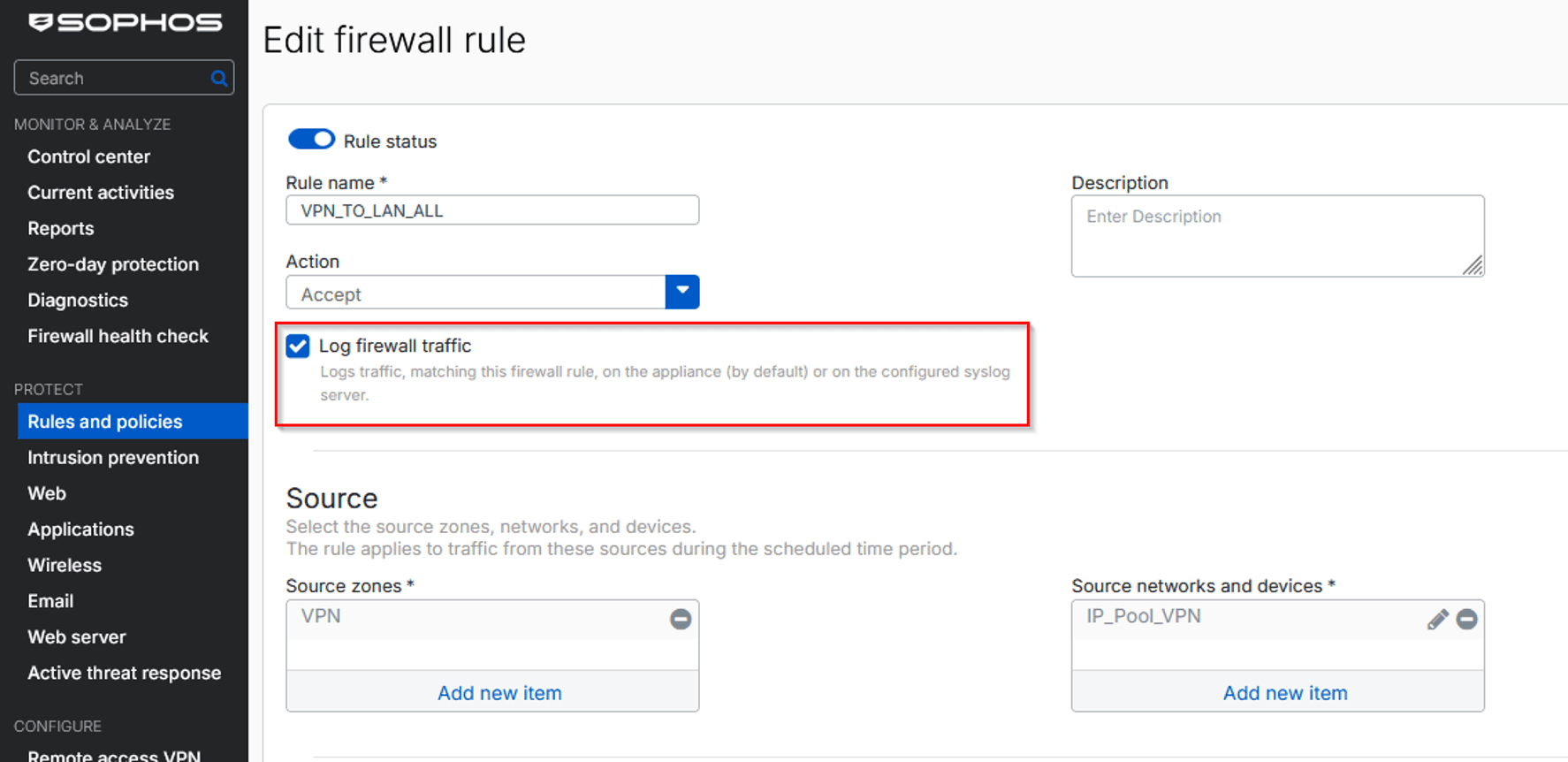
- เปิด rule ที่ต้องการแก้ไขไปที่ Protect → Rules and policies แล้วเลือก rule ที่ต้องการเก็บ log เพื่อเปิดหน้าแก้ไข
- เปิด Log firewall trafficติ๊กช่อง Log firewall traffic แล้วบันทึก
สร้างปลายทาง Syslog Server#
ตั้งครั้งเดียวต่อ Sophos หนึ่งเครื่อง
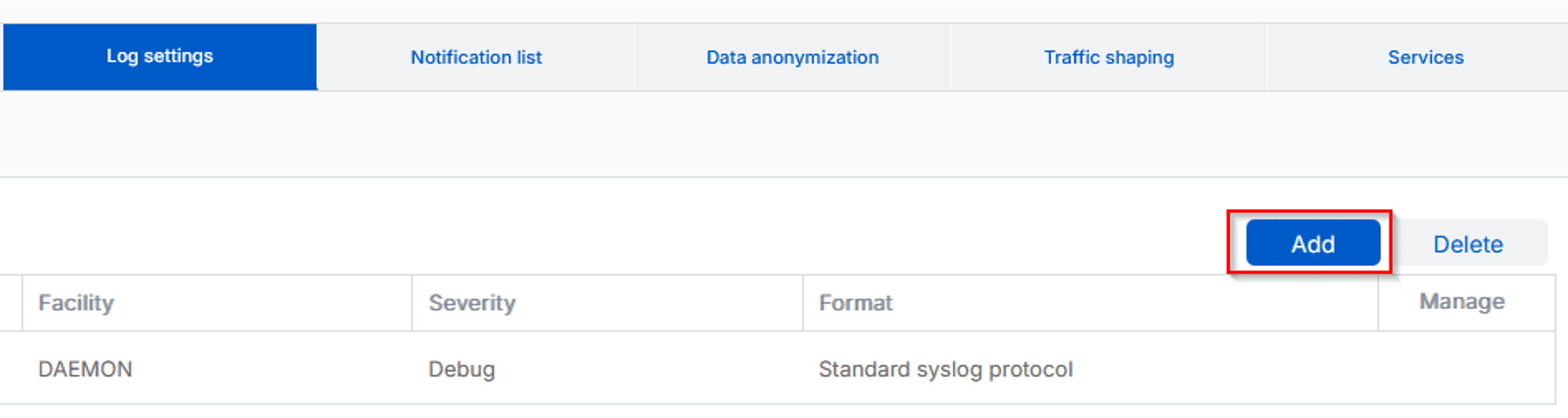
- เปิดหน้า Log settings แล้วกด Addไปที่ Configure → System services แท็บ Log settings แล้วกด Add
- กรอกรายละเอียดปลายทางตั้งชื่อ (เช่น
L-Flow), ใส่ IP หรือโดเมนของเซิร์ฟเวอร์ L-Flow ในช่อง IP address / Domain, พอร์ต515, Facility เป็นDAEMON, Severity level เป็นDebug(ส่งทุกระดับความรุนแรง), Format เป็นStandard syslog protocol
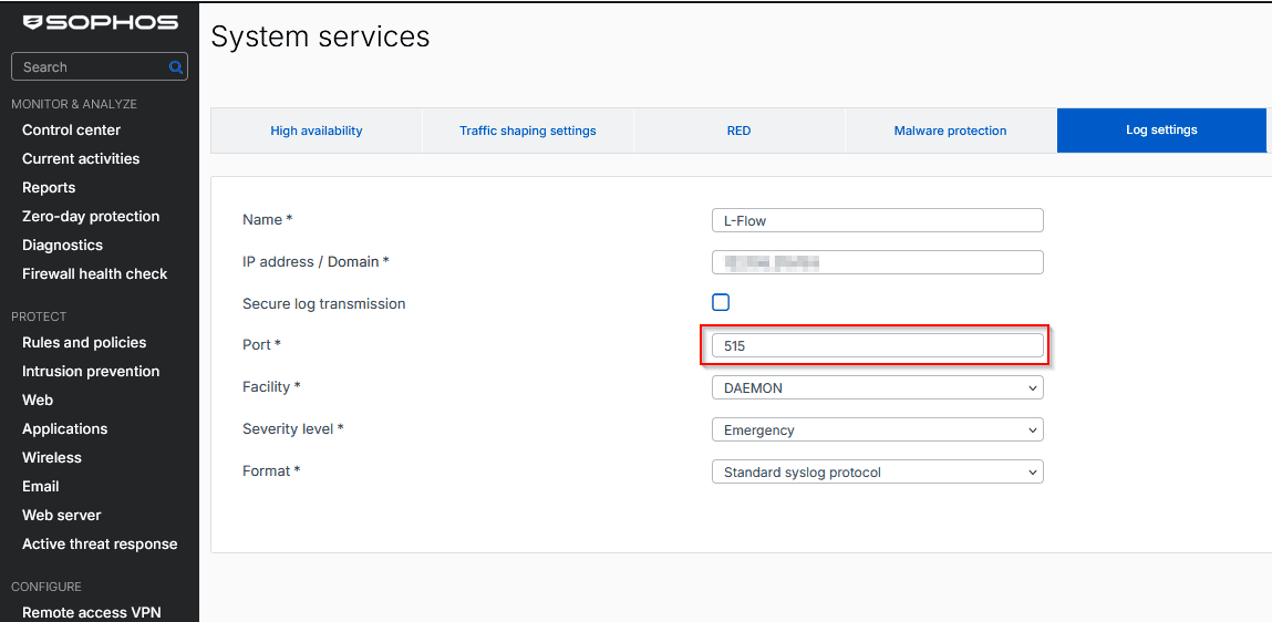
515 ไม่ใช่ 514 แบบ FortiGate รับได้ทั้ง UDP และ TCP ถ้าฟอร์มของ SFOS เวอร์ชันที่ใช้มีช่องเลือก protocol ให้เลือก TCP เพราะ log ที่ส่งช่วงการเชื่อมต่อสะดุดจะไม่หาย ไม่ต้องเปิด secure log transmission (TLS) เพราะ L-Flow ยังไม่รับ TLSเปิดใช้งานประเภท log ที่จะส่งไปยัง L-Flow#
อยู่ในหน้าเดียวกัน ใต้รายการปลายทาง syslog
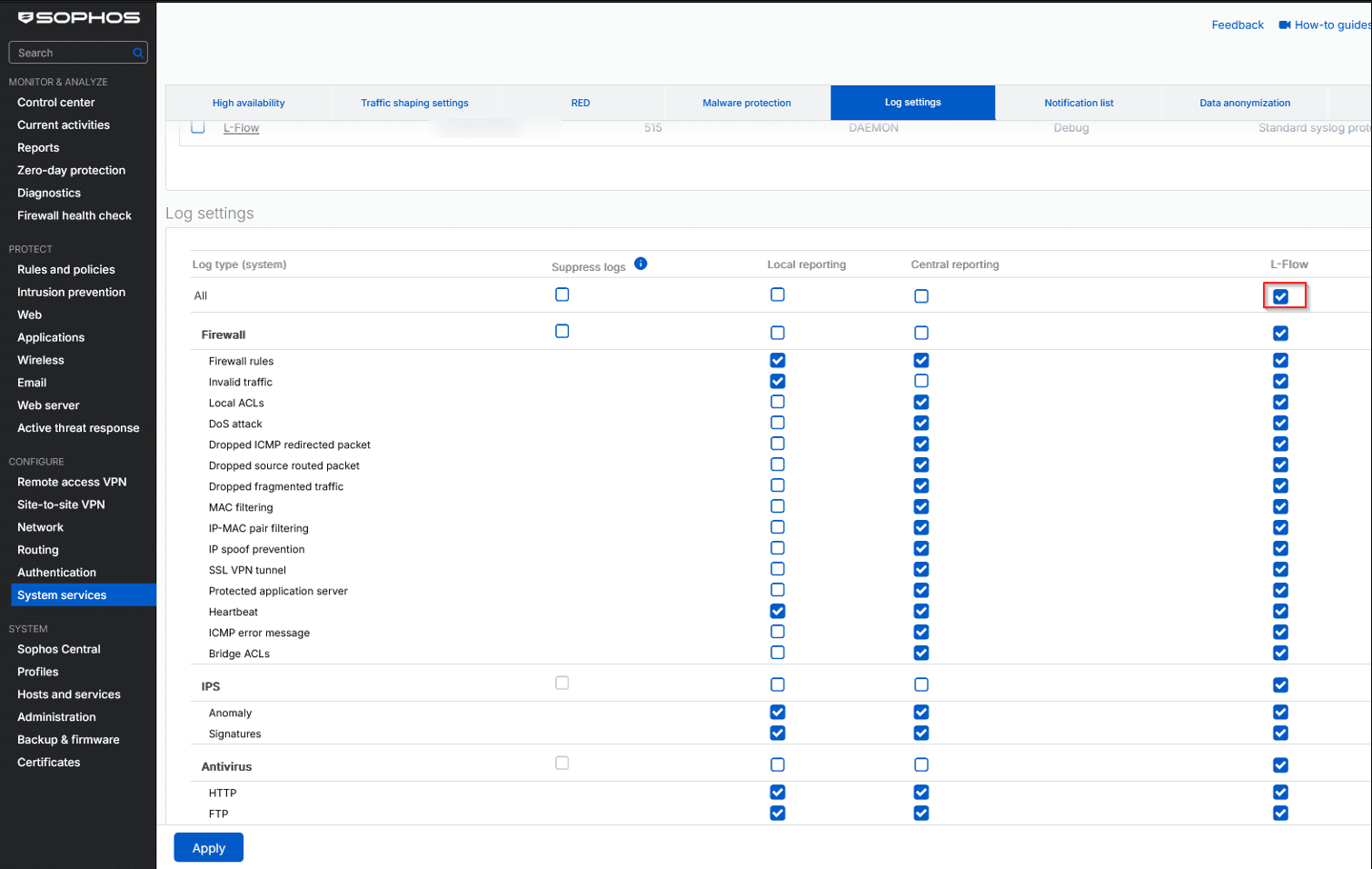
- เลื่อนลงมาที่ตาราง Log settingsแต่ละคอลัมน์คือปลายทางที่สร้างไว้ เช่น L-Flow
- ติ๊ก All แล้วกด Applyติ๊ก All ในคอลัมน์ L-Flow แล้วกด Apply
ลงทะเบียนอุปกรณ์ในฝั่ง L-Flow#
L-Flow แยกว่า log มาจากเครื่องไหนด้วย serial number (ค่า device_serial_id ใน log ของ Sophos) ต้องลงทะเบียน serial นี้ใน tenant ก่อน log จึงจะแสดงในหน้าค้นหาและแดชบอร์ด
- กรอก License keyAdmin ของ tenant ไปที่ License แล้วกรอก License key ที่ได้รับ
- เพิ่ม Firewallกด เพิ่ม Firewall แล้วใส่ชื่อและ Serial number ของ Sophos
- รออนุมัติFirewall ใหม่มีสถานะ รออนุมัติ ทีมงานจะตรวจสอบก่อนเริ่มแสดง log โดยปกติภายใน 1 วันทำการ
ตรวจสอบว่า log เข้ามาจริง#
ค้นในหน้า Explore ด้วย vendor:sophos log ควรเข้ามาภายในไม่กี่นาที
ถ้ายังไม่มี ให้ตรวจตามลำดับ
- อุปกรณ์ได้รับอนุมัติแล้วหรือยังในหน้า License Firewall ที่ยัง รออนุมัติ จะยังไม่แสดง log
- เครือข่ายถึงกันหรือไม่Sophos ส่งถึงพอร์ต 515 ของ L-Flow ได้หรือไม่ (UDP หรือ TCP ตามที่ตั้งไว้) มี firewall ระหว่างทางบล็อกอยู่หรือเปล่า
- เปิด Log firewall traffic ครบทุก rule หรือยังทุก rule ที่ต้องการติ๊ก Log firewall traffic แล้ว
- ติ๊ก All ในตาราง Log settings แล้วหรือยังพลาดบ่อยที่สุด: สร้างปลายทางแล้วแต่ไม่ได้ติ๊กในตาราง Log settings
- IP/โดเมนและพอร์ตถูกต้องหรือไม่ค่าในช่อง IP address / Domain และ Port ของปลายทาง
เปิดกฎแนะนำสำหรับ Sophos#
เมื่อ Sophos ได้รับอนุมัติแล้ว หน้า กฎการตรวจจับ จะแสดงแถบ เชื่อมต่อ Sophos แล้ว · มีกฎแนะนำ … ข้อ กด ดูรายการ เลือกกฎ แล้วกด เพิ่ม … กฎแบบสังเกตการณ์ กฎที่เพิ่มจะสังเกตการณ์ 7 วันก่อน แล้วจึงเริ่มแจ้งเตือน แถบนี้เห็นเฉพาะ Operator ขึ้นไป และแสดงจนกว่าจะเพิ่มครบหรือกดปิดแถบ
ฟิลด์ที่ค้นหาได้#
ฟิลด์ของ Sophos ถูกแปลงเป็นชื่อ ECS ก่อนเก็บ เช่น IP ต้นทางคือ source.ip รายการทั้งหมดอยู่ที่ ฟิลด์ของ Sophos